Zobrazujú sa príspevky s označením Microsoft Office. Zobraziť všetky príspevky

streda 4. januára 2012

Formátovanie čísla - Zaokrúhľovanie


V tejto časti sa pozrieme, aké možnosti nám Excel ponúka pri formatovaní čísel.

Kedže Excel patrí k tabuľkovým procesorom, jeho základnou funkciou je práca s čislami. Zavisí práve od Vás a Vašej špecializácie, aký format je pre Vás najdôležitejší.

Pomocou rozkliknutej položky dokážeme formatovať text podľa predvolených formátov. Jednotlivé položky sú zobrazené na nasledujúcom obrázku.

Je neskonale množstvo možnosti, akým môžte vaše čísla upravovať. Nechám to na vašej kreativite. Ak by sa vám zdalo, že predvolené formáty čísel sú pre vás obmedzujúce tak kliknutím na položku "Ďalšie formáty čísel" získate nasledovná ponuku. V tejto ponuke si môžte vybrať z väčšieho množstva formátov alebo si vytvoriť formát vlastný.


Zaokrúhľovanie: 
Zaokrúhľovanie môžme vykonať viacerými spôsobmi, ale dalo by sa rozdeliť do dvoch kategórií.
  • Zmena počtu zobrazených desatinných miest bez toho, aby sa zmenilo číslo
  • Zaokrúhlenie, kedy sa zmení hodnota čísla - tu sa nezaobídeme bez funkcií
  1. Ak chcem zmeniť počet desatinných miest bez toho aby sme zmenili hodnotu čísla (Aj napriek tomu, že sa niektoré desatine čísla nezobrazujú, Excel počíta so všetkými.). Túto akciu podnikneme pomocou tlačidiel
FUNKCIA ROUND:

ROUNDUP: zaokrúhli čísla nahor: =ROUNDUP(Bunka;počet číslic), ak zadáme počet číslic 0 --> zaokrúhli na cele číslo.

ROUNDDOWN: zaokrúhli čísla nadol:  =ROUNDDOWN(Bunka;počet číslic) 
EVEN: Zaokrúhli na najbližšie párne číslo: =EVEN(Bunka)
ODD: Zaokrúhli na najbližšie nepárne číslo: =ODD(A2)


Súbor k tejto lekcii stiahnete tu.

utorok 3. januára 2012

Zarovnanie textu - Príprava faktúry


Síce Excel nie je stavaný pre úpravu textu, jeho možnosti v úprave textu a modifikáciach sú v mnohých ohľadoch aj lepšie ako v programe Word.

Predstavme si, že neexistuje program na úrovni ako Word a máme pripraviť formulár, ktorý budeme každodenne používať. Budeme sa tváriť, že máme dobre fungujúcu spoločnosť a potrebujeme si pripraviť fakturačný list, ktorý budeme zasielať spolu s našimi výrobkami. Táto faktúra môže vyzerať nasledovne:
Samozrejme k dokonalosti chýbajú viaceré údaje. Na ukážku zarovnania textu a formátovať buniek bude tento príklad postačovať.

V tejto časti využijeme vedomosti a zručnosti, ktoré sú rozpísané v predchádzajúcich častiach tohto blogu hlavne čo sa týka využitia funkcie SUM.

Na začiatok si vytvoríme prázdny list, ktorý predom ohraničíme, aby naša faktúra mala predpisanú veľkosť a aby sa tlačila iba na 1 A4-ku.

Tento postup môžme rozpísať do 3 krokov.
  1. Ohraničíme si čiernym, hrubým orámovaním oblasť ktorú chceme upraviť na našu faktúru.
  2. Pomocou farby výplne v kroku 2, vytvoríme biele pozadie. Pre mňa osobne je táto štruktúra dokumentu lepšia pre editáciu.
  3. Stlačíme tlačidlo "ukážka zlomov strán"
Výsledkom týchto krokov je nasledovný dokument. Tento dokument si samozrejme ešte prispôsobím. Určite budem pridávať niekoľko stĺpcov aby sa zachovala aj estetická stránka dokumentu.

Na začiatok potrebujeme vyplniť informácie potrebné pre zadanie faktúry. A tými sú: Kontaktné údaje, IČO,.. , Názov produktov a podobne.
Neformatovaný súbor vyzerá nasledovne:

  1. NADPIS: Označíme si formatovanú oblasť, čo predstavuje na obrázku bod 1, v bode 2 zlúčime a vycentrujeme bunky, bod 3 a 4 je na každom. Ja preferujem font Cambria veľkosť 24 pt.
  2. Popis "našej firmy" nie je nijako z formatovania textu zaujímavý a je opäť na každom z nás ako by si to predstavoval.
  3. FAKTURAČNÉ ÚDAJE: Kedže dátum, číslo účtu by zabralo väčšie miesto ako jednu bunku vyberieme si v rozsahu viac buniek. V bode 1 bunky zlúčime, v bode 2 zarovnáme nadol (toto formatovanie je zaujímave vtedy, ak je iná výška bunky). V bode 3 zarovnáme text vľavo.
  4. SEKCIA ODBERATEĽ: Táto sekcia sa v podstate ničím nelíši od tej predošlej. Jedine s tým rozdielom, že sa pridalo orámovanie. 

  5. FAKTUROVANÉ POLOŽKY: Opäť sa jedná o zlučovanie buniek. Kvôli automatizácii sa tieto bunky prepoja vzorcami v každom riadku, kde sa vypočíta cena za danú položku. V tomto prípade použijeme pri násobení funkciu IFERROR, ktorá vráti hodnotu ak je výsledok číslo, ak je výsledok chyba vloží požadovaný znak, číslo alebo inú hodnotu.
    pre nás prípad platí: =IFERROR(K19*H19;""), kde platí podmienka, ak je výsledok chyba zapíše "prázdnu bunku".

    V poslednej bunke tabuľky sa nachádza funkcia =SUM(N19:O34), ktorá vypočíta výslednú cenu, ktorá bude fakturovaná.
Ďalšie kroky zvládnete podľa vyššie uvedeného aj sami.

V tomto článku som ešte nespomenul niektoré súčasti tejto ponuky. Na nasledujúcom obrázku vidieť, ako sa využíva zarovnanie textu.

Sklon textu: 

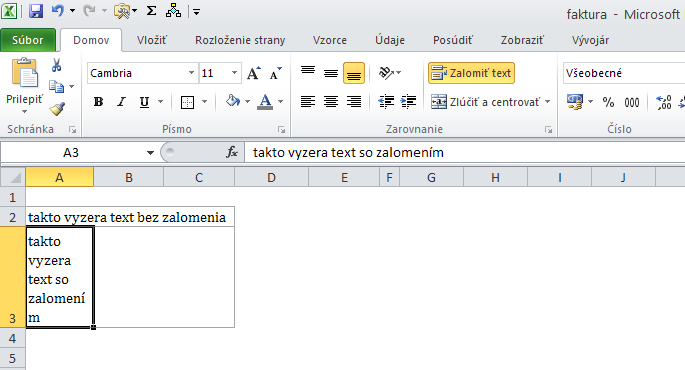
Zalomenie textu: 

Týmto by som ukončil ďalšiu časť môjho tutorialu. Verím, že pridanie viacerých obrázkov a výsledného súboru Vám pomôže sa jednoduchšie zorientovať v danej problematike.

Súbor faktúra nájdite tu.


nedeľa 1. januára 2012

SUM, AVERAGE, COUNT, MAX, MIN

V tejto časti môjho seriálu sa pozrieme na základné funkcie, ktoré ponúka Excel.

Nazdávam sa, že ide o najviac používane funkcie v Exceli. V postupnosti krokov si na jednoduchej tabuľke s údajmi vysvetlíme syntax a možnosti použitia týchto funkcii.

Príklad: Máme pre nášho šéfa určiť, ktorý predajca dosiahol najvyšší počet predaných výrobkov za roky 2009,2010 a 2011. Taktiež chce vedieť, aký je priemer medzi jednotlivými predajcami. Ako zaneprázdnený šéf už ani nevie koľko ľudí vlastne zamestnáva. Preto bude dobre uviesť aj tento údaj.


SUM: Funkcia sum vráti sumu všetkých údajov vo výbere. Nás v tomto kroku bude zaujímať, koľko sa predalo kusov výrobkov za jednotlivé roky 2009-2011. Pre využitie funkcie SUM máme viacero možnosti.

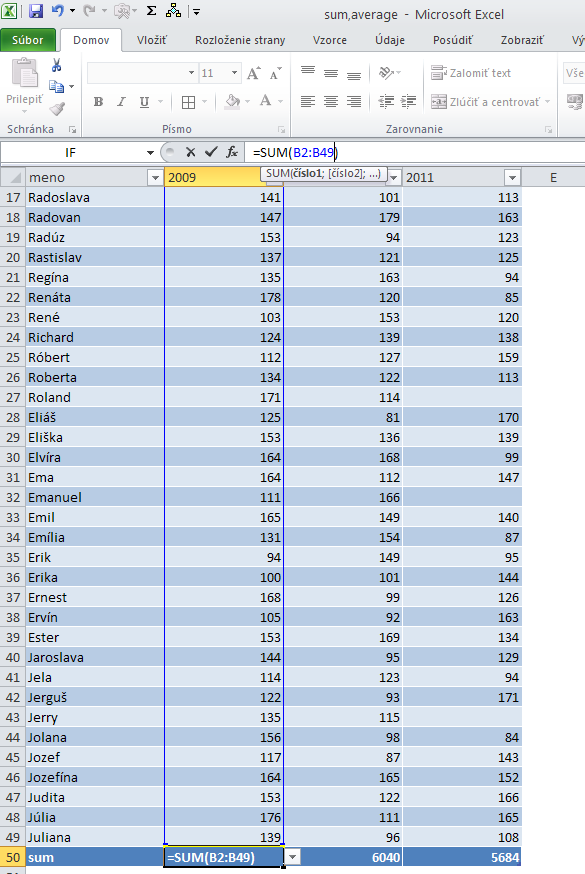
  1. Priamo: označíme bunku v ktorej chceme výsledok  a zapíšeme =SUM(Bunka1:BunkaX). V našom prípade pre rok 2009 vzorec vyzerá nasledovne: =SUM(B2:B49)

  2. Na karte domov --> Úpravy nájdeme ikonu . Postup je nasledovný. Zvolíme si oblasť pre ktorú sa ma vykonať súčet prvkov výberu, klikneme na túto ikonu a zvolíme funkciu SUM. Výsledok musí byť vo všetkých prípadoch totožný.
Excel ponúka viacero možnosti akým vytvárať sučty. Ďalším rozšírením funkcie SUM je funkcia SUMIF, ktorá vracia súčet na základe zadanej podmienky.

SUMIF:
=SUMIF(rozsah buniek; kritérium, rozsah súčtu)


Pre názornosť rozšírime náš príklad, kde pridáme k jednotlivým predajcom ich regionálnu príslušnosť.
Vzorec vyzerá nasledovne: =SUMIF($B$2:$C$49;G2;$C$2:$C$49) pre rok 2009.
O veľa názornejšie použitie tejto funkcie je pre napr rok 2011, kde sa rozsah buniek $B$2:$E$49, čo predstavuje takmer cely rozsah tabuľky. Rozhodujúci je zápis rozsahu súčtu. To je rozsah údajov, z ktorých sa vypočíta súčet  $E$2:$E$49. 
=SUMIF($B$2:$E$49;G2;$E$2:$E$49)


MIN, MAX, AVERAGE: Tieto funkcie by som zbytočne nerozpisoval.


Funkcia MIN vráti hodnotu najnižšieho čisla z výberu.

=MIN(Rozsah buniek)
=MIN(C$2:C$49)


MAX: vráti hodnotu najvyššieho čisla z výberu:
=MAX(Rozsah buniek)
=MAX(C$2:C$49)


AVERAGE/PRIEMER: Vypočíta priemer z vybraných údajov.

=AVERAGE(Rozsah buniek)
=AVERAGE(C$2:C$49)


COUNT: o tejto funkcii som už písal v tomto článku.


Súbor pre názornú ukážku stiahnete tu


piatok 30. decembra 2011

Formatovanie textu a oramovanie


Po otvorení Excelu sa nám zobrazí Karta domov.


Vo vyznačenom rámčeku vidíme možnosti, s ktorými môžme upravovať text, meniť farbu buniek a písma, a tiež paleta na orámovanie dokumentov.

  1.  Font: V rozbaľovacom menu definujeme akým fontom budeme písať. Pre jednoduché výpočty nie je vhodne používanie ozdobných písiem lebo sú nečitateľné. Záleží len na Vás ake písmo použiteje. 
  2. Font-size: Veľkosť písma. Vyberiete si veľkosť písma. Pre zvýraznenie nadpisov tabuliek a doležitých údajov sa zvačša používa písmo vačšie ako to, ktorým sa zadávajú obyčajné údaje.
  3. Pre vybraný rozsah buniek zvačší alebo zmenší písmo.
  4. Formatovanie textu: Bolt/kurzíva/podčiarknuté 
  5. Pri oramovaní sa budeme musiet chviľku zastaviť. Oramovanie v exceli je výborne vyriešene a ponuka množstvo rôzných preddefinovaných oramovaní. Pre ozaj náročných je tu možnosť nakresliť si oramovanie alebo vybornou pomockou je aj ponuka v najnižšom riadku "Dalšie oramovanie" 

  6. Farba výplne: pre vybraný rozsah buniek zmení farbu. 
  7. Farba písma: Ponuka bude úplne rovnaká ako pri farbe výplne.
  8. Format buniek: Písmo. Pre malé zhnutie je to ponuka na formatovanie písma s ukážkou ako to písmo bude v konečno dôsledku vyzerať. V tejto ponuke však nájdete formatovanie indexov. Či už horný alebo dolný. 
Každý z nás ma iné predstavy o formatovaní svojich dokumentov tak necham už len na vašej kreativite ako svoj text a bunku sformatujete.

Excel - Krok za krokom

V tejto sekcii by som rád priblížil Excel hlavne starším ľudom, ktorí majú minimum skúsenosti s počítačmi a chceli by si vytvárať vlastné šablóny a dokumenty.

Využil by som 2 možnosti.
  1. Postupne budem prechádzať jednotlive karty a budem popisovať ich funkcie na príkladoch
  2. Jednoduchými príkladmi dokumentov, zostáv a šablón naučiť, ako si podobné dokumenty vytvoriť svojpomocne.
V prvej lekcií sa vyberieme možnosťou číslo 1. kde preberieme kartu domov po častiach.


štvrtok 29. decembra 2011

Excel - úvod

Microsoft Excel je tabuľkový procesor od spoločnosti Microsoft. Beží na systémoch Microsoft Windows a tiež na počítačoch Macintosh.
Microsoft vstúpil na trh tabuľkových kalkulátorov v roku 1982 s programom Multiplan - ten však nedokázal konkurovať vtedajšiemu Lotus 1-2-3. Tento moment znamenal vývoj nového tabuľkového kalkulátora pod názvom Excel.

MS Excel bol prvý program, ktorého GUI (Graphical User Interface - Grafické uživateľské rozhranie) využívalo rozbalovacie menu ovládané klikaním myšou. Práca s ním sa stala pre užívateľov ďaleko pohodlnejšia.

V roku 1987 bol Excel uvedený ako jedna z prvých aplikácii pre systém MS Windows. Bol jeden z hlavných dôvodov prečo sa užívatelia rozhodli prejsť na systém Windows. Táto verzia bola zjednotená s Mac a označená ako verzia 2.0 - z toho dôvodu neexistuje žiadna verzia Excel 1.0 pre Windows. Od roku 1988 Windows 3.0 dosiahol širokého rozšírenia a do leta 1992 sa neobjavil jediný konkurenčný tabuľkový procesor pre MS Windows.

V roku 1993 Microsoft pridal podporu pre Visual Basic for Applications (VBA). V tom istom roku tiež vyšla prvá verzia MS Office. MS Word a MS PowerPoint bol upravený tak, aby ich GUI odpovedalo štandardu, ktorý zaviedol Excel.

Súčasná verzia Excelu pre Windows nesie názov Microsoft Office Excel 2010 (ktorú mimochodom využívam aj ja). Pre Mac OS je označená ako Microsoft Excel 2008.

spracované podľa: http://cs.wikipedia.org/wiki/Microsoft_Excel